今回は、Adobeの代わりとして名前がよく挙がる無料クリエイターアプリを中心に、原稿で紹介した新しい候補や開発者向けツールも含めて19本をまとめました。Photoshop、Illustrator、Premiere Pro、Lightroom、After Effects、InDesign、Acrobat、さらに音声編集まで、作りたいものから選べます。
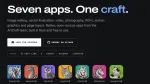
なお現在「アドビソフトの代替アプリ」として話題のCrafting Apps自体は、パウラちゃんねるでは現時点でおすすめしません。
公式でも各アプリに「早期アルファ版」もしくは「開発中」といった開発段階の表示があります。今回の話題をきっかけに使い始めるなら、まずは実績のある定番から、自分の制作に合うものを探していきましょう。
一応情報が知りたい人はこちらからどうぞ。

掲載情報は2026年10月6日確認時点。無料版・個人向け無料・人数条件付き無料を区別しています。実機で19本を比較テストしたランキングではなく、公式の機能・配布情報を基にした用途別ガイドです。
どのAdobeアプリを置き換えたい? 用途別早見表
| やりたいこと | Adobe側の目安 | 候補 |
|---|---|---|
| 写真加工・画像合成 | Photoshop | Affinity/GIMP/Photopea |
| イラスト・お絵描き | Photoshopなど | Krita |
| ロゴ・ベクター・図解 | Illustrator | Affinity/Inkscape |
| 写真管理・RAW現像 | Lightroom | darktable/RawTherapee |
| 動画編集 | Premiere Pro | DaVinci Resolve/Kdenlive/Shotcut/AviUtl2 |
| 文字・図形アニメーション/合成 | After Effects | Autograph/Cavalry/Resolve内のFusion/Natron |
| 3DCG制作・立体表現 | 映像制作を補う3D分野 | Blender |
| 冊子・ページレイアウト | InDesign | Affinity/Scribus |
| PDFの結合・分割・圧縮・OCR | Acrobatの一部用途 | PDF24 Creator |
| 録音・音声編集 | Audition | Audacity/Resolve内のFairlight |
| コードによる動画生成 | 動画・モーション制作の別ルート | Remotion |
この表は作業の代替候補です。Adobeのプロジェクト、フォント、追加プラグインまで完全互換という意味ではありません。写真1枚、短い動画1本など、普段の制作を小さく再現してみると、自分に必要な機能が見えてきます。
画像編集・イラスト・ロゴ制作:Photoshop/Illustratorの代わり
1. Affinity(通称Affinity 3)
写真・ベクター・ページレイアウトをまとめて扱いたい人へ
原稿でも名前を挙げた、まずチェックしたい有力候補です。写真加工のPixel、ロゴや図形を作るVector、冊子を組むLayoutが1つのアプリに入り、Photoshop・Illustrator・InDesignで分かれていた作業を行き来できます。RAW写真の現像にも対応します。
- 対応環境:Windows/macOS
- 無料で使える範囲:基本の制作機能は個人向け無料。Canvaアカウントが必要。AIなどの追加機能は有料プラン対象。
- 公式サイト・配布先:Affinity(通称Affinity 3)/無料条件・利用案内
以前の買い切り版「Photo/Designer/Publisher」と、現在の無料の統合版は区別しましょう。PSD・AI・IDMLなどの読み込みに対応していても、Adobeへ同じ編集状態で戻せるとは限りません。日本語の縦書きやルビを使う制作では、必要な組版ができるか実データで確認を。
2. GIMP
写真の切り抜き・補正・合成に使う無料画像編集の定番
写真のレタッチ、画像の切り抜き、レイヤーを重ねた合成などを行う画像編集ソフト。Photoshop代替として長く候補に挙がる名前で、サムネイルやWeb用画像、ちょっとした写真の修整から試せます。プラグインやスクリプトで作業を広げられるのも特徴です。
- 対応環境:Windows/macOS/Linux
- 無料で使える範囲:無料・オープンソース。
- 公式サイト・配布先:GIMP
操作や機能の対応はPhotoshopと同一ではありません。PSDでの共同作業や印刷用データが目的なら、見た目だけでなくレイヤー・文字・色の受け渡しも確認しましょう。
3. Photopea
インストールせず、ブラウザでPSDを開いて編集したい人へ
ブラウザで使える画像編集アプリです。レイヤー、マスク、調整レイヤー、スマートオブジェクトなどを扱い、PSDの読み込み・保存にも対応。「届いたPSDを確認したい」「この画像を一度だけ直したい」という場面でも候補になります。
ブラウザ版だからといって画像編集のたびにファイルをサーバーへ送る仕組みではなく、通常の編集は端末内で動きます。ただし大きなデータの快適さはPC性能次第。Photoshopとの往復では効果やフォントを確認してください。
4. Krita
絵を描く用途なら、写真加工ソフトよりこちら
ブラシ、手ブレ補正、描画補助、レイヤー、アニメーション機能を備えるペイントソフトです。イラストやコンセプトアート、手描きアニメーションなど、「Photoshopで絵を描いていた」人に合う候補になります。
- 対応環境:Windows/macOS/Linuxなど
- 無料で使える範囲:公式サイト配布版は無料・オープンソース。開発支援を兼ねた有料ストア版もあり。
- 公式サイト・配布先:Krita
得意分野は描画です。写真の大量管理やIllustrator形式でのロゴ納品まで1本に任せる道具ではありません。無料で始めるなら、公式ダウンロードページから自分のOS用を選べます。
5. Inkscape
ロゴ・アイコン・図解を作るIllustrator代替の定番
拡大しても輪郭が荒れにくいベクター画像を作るソフトで、標準形式はSVG。パスを編集してロゴやアイコンを作ったり、図形を組み合わせて図解を作ったりする用途に向いています。Web用のSVGを作りたい人にも有力です。
- 対応環境:Windows/macOS/Linux
- 無料で使える範囲:無料・オープンソース。
- 公式サイト・配布先:Inkscape
SVG中心の制作と、IllustratorのAI形式を指定された商業印刷の仕事は条件が違います。入稿先が求める形式、色、フォント処理を確認し、AIファイルの完全互換を前提に選ばないようにしましょう。
写真のRAW現像・管理:Lightroomの代わり
6. darktable
写真の管理からRAW現像までまとめて行う候補
写真をデータベースで管理し、撮影したRAWデータを現像するためのアプリです。撮影後の写真を選び、明るさや色を調整して仕上げる流れを扱えます。Lightroomの代替を探しているなら、まず比較対象に入れたい名前です。
画像合成ソフトとは役割が異なります。Lightroomで付けた調整が同じ見た目で移行するとは考えず、手持ちのカメラのRAW対応と、数十枚を処理したときの使い勝手を試してみましょう。
7. RawTherapee
RAW写真の色やディテールをじっくり追い込みたい人へ
こちらもRAW現像の定番です。元画像を直接壊さない非破壊処理で、色や細部を調整して写真を仕上げます。多くのカメラのRAW形式に対応し、画質を自分で詰めていきたい人向けの道具がそろっています。
- 対応環境:Windows/macOS/Linux
- 無料で使える範囲:無料・オープンソース。
- 公式サイト・配布先:RawTherapee
写真ライブラリの運用も含めて選ぶならdarktableと比較し、1枚の仕上がりを作り込む操作が好みに合うかを見ると選びやすいでしょう。Lightroomのクラウド同期まで同じになるわけではありません。
動画編集:Premiere Proの代わり
8. DaVinci Resolve
動画編集・色調整・合成・音声を1本で扱う大本命
動画編集の代替候補として外せないのがこちら。カット編集、カラー調整、Fusionによる合成・モーショングラフィックス、Fairlightによる音声編集を1つのアプリで扱えます。YouTube動画から映像作品まで、編集を本格的に学びたい人の有力候補です。
- 対応環境:Windows/macOS/Linux
- 無料で使える範囲:無料版あり。有料のDaVinci Resolve Studioとは機能が異なる。
- 公式サイト・配布先:DaVinci Resolve
公式案内では無料版は多くの8bit動画形式、最大60fps・Ultra HD 3840×2160に対応。高度なAI機能やノイズ除去などはStudio側にあります。対応コーデックはOS等でも異なるため、使う素材で読み込みと書き出しを確認しましょう。
9. Kdenlive
無料・オープンソースで、しっかりタイムライン編集
複数の映像・音声をタイムラインに並べ、エフェクトやトランジション、キーフレームを使って編集できます。プロキシという軽い作業用素材を使う仕組みもあり、重い映像を扱う工夫ができるのも利点。Premiere系の編集スタイルを無料で始めたい人に向いています。
- 対応環境:Windows/macOS/Linuxなど
- 無料で使える範囲:無料・オープンソース。
- 公式サイト・配布先:Kdenlive
Premiereのプロジェクトや追加プラグインをそのまま引き継ぐ道具ではありません。自分がよく使うテロップ、字幕、音声調整、書き出しを一通り試すと乗り換えの判断がしやすくなります。
10. Shotcut
カット編集やフィルター中心の動画を作りたい人へ
幅広い映像・音声形式を扱える動画編集ソフトです。素材をタイムラインへ置いてカットし、フィルターや音声調整を加える用途で候補になります。Kdenliveとあわせて触り、画面や操作が自分に合う方を選ぶのもよいでしょう。
- 対応環境:Windows/macOS/Linux
- 無料で使える範囲:無料・オープンソース。
- 公式サイト・配布先:Shotcut
大掛かりなモーショングラフィックスが主目的なら、後述のCavalryやAutographなども比較対象に。無料動画編集ソフトにも得意分野があります。
11. AviUtl ExEdit2(AviUtl2)
日本語で動画・画像・文字を重ねて作りたい人へ
日本の動画制作でおなじみのAviUtl。そのAviUtl本体と拡張編集をまとめ、作り直したものがExEdit2です。映像・画像・テキストを好きな位置に配置し、加工して出力できるため、文字演出のある動画やMV制作にも候補になります。
- 対応環境:Windows 10以降。DirectX 11.3・AVX2対応環境が必要
- 無料で使える範囲:フリーソフト。作者は商用業務での利用も認めている。
- 公式サイト・配布先:AviUtl ExEdit2(AviUtl2)
旧AviUtlとExEdit2は分けて考えてください。古い解説記事やプラグインがそのまま使えるとは限りません。素材・拡張機能には個別の利用条件があり、本体は作者の公式サイトから入手しましょう。
文字アニメーション・映像合成・3DCG:After Effects周辺の代わり
After Effectsでやっていた作業は、文字を動かすのか、実写を合成するのか、3D素材を作るのかで選び方が変わります。DaVinci Resolve内のFusionも合成の候補です。AEのプロジェクトやプラグインをそのまま移すのではなく、作りたい表現から選びましょう。
12. Autograph
レイヤーとタイムラインでモーション・合成を作る新たな候補
Maxonが提供する、2D/3DモーショングラフィックスとVFX・合成のアプリです。文字や図形のアニメーション、映像の重ね合わせ、3D素材を組み合わせる制作を扱えます。公式には日本語文字と縦書き対応も案内されており、日本語の映像制作で比較したい選択肢です。
- 対応環境:Windows/macOS
- 無料で使える範囲:本体無料。MyMaxonアカウントが必要。チームの商用利用も無料。
- 公式サイト・配布先:Autograph/チーム無料利用の公式発表
原稿で挙げた名前の一つですが、GIMPなどの長年の定番とは区別して、実際の制作環境で試したい枠です。本体が無料でも、連携するUniverseやRed Giantなどの追加プラグインには別ライセンスが必要です。
13. Cavalry
文字・ロゴ・図形を動かす2Dモーションに強い
文字、図形、ロゴなどを動かすモーショングラフィックス向け。数値やルールで動きを連動させたり、データを読み込んでアニメーションを作ったりできます。タイトル映像や図形演出を作る人は、After Effects代替の比較に入れたいアプリです。
- 対応環境:Windows/macOS
- 無料で使える範囲:個人向け無料。Canvaアカウントが必要。組織のSSO利用は別の導入案内あり。
- 公式サイト・配布先:Cavalry
古い記事の「無料版は機能制限、Proは有料」という説明をそのまま読むと現状とずれます。現在のCanva版は個人向けに制作機能を無料提供。実写映像のカット編集を中心にする場合は、動画編集ソフトと組み合わせる方が選びやすいでしょう。
14. Natron
ノードをつないで実写の切り抜き・合成を組む
処理の箱を線でつなぐノード方式の合成ソフトです。クロマキー、ロトスコープ、2Dトラッキング、OpenFXプラグインへの対応などが特徴。After Effectsの合成部分の代替を探すときに名前が挙がりますが、操作の考え方はNukeやFusionに近いタイプです。
- 対応環境:Windows/macOS/Linux
- 無料で使える範囲:無料・オープンソース。
- 公式サイト・配布先:Natron
文字アニメーションを気軽に作る用途とは分けて考えましょう。公式配布ページでは安定版のMac向けがIntel版で、AppleシリコンではRosetta 2経由と案内されています。対応環境・配布版の更新状況を確認してから選んでください。
15. Blender
3DCGを作るなら外せない、無料制作ツールの代表格
モデリング、アニメーション、レンダリングに加え、映像合成やモーショントラッキングなども備える3DCGソフト。立体的なロゴ、背景、キャラクター、カメラが動く映像など、3D表現を制作へ足したい人に向いています。
After Effectsと同じ画面・手順で置き換えるソフトではありません。3D制作や合成を担当させ、編集はDaVinci Resolveなどで行う組み合わせも有効です。「こんなものまで無料なのか」となる代表ですが、そのぶん覚えることも多めです。
冊子・PDF・音声:InDesign/Acrobat/Auditionの代わり
16. Scribus
冊子・パンフレットのページレイアウトを無料で
InDesign代替の定番として挙がるDTPソフトです。文字と画像をページへ配置して冊子やパンフレットを組み、PDFへ出力する用途に向きます。CMYKやICCカラーマネジメントなど、印刷を意識した機能を備えています。AffinityのLayoutと比較したい候補です。
日本語の縦書き・ルビ・禁則処理、印刷所指定のPDF条件は個別確認が必要です。「DTPソフトだから日本語の出版物をそのまま移せる」とは考えず、まず数ページの試作を作って入稿条件と照合しましょう。
17. PDF24 Creator
PDFを結合・分割・圧縮・OCRするなら
PDFの結合、分割、ページの並べ替え、圧縮、OCR、仮想プリンターなどをまとめたツールです。Acrobatで行っていた作業が「何枚かを一つのPDFにする」「重いPDFを軽くする」「スキャンに文字認識をかける」なら、候補になります。
- 対応環境:Windows
- 無料で使える範囲:個人・法人とも無料。デスクトップ版はオフライン動作。
- 公式サイト・配布先:PDF24 Creator
Acrobat Proのあらゆる編集・契約・業務連携を丸ごと代替するものではありません。ここで紹介しているのは、ファイルをPC内で処理するWindows用Creatorです。同名のオンラインツールとは処理場所を区別してください。
18. Audacity
ナレーション録音・カット・音声ファイルの編集に
音声の録音・編集で長く使われている定番です。ナレーションやポッドキャストの音声を切り貼りし、調整して書き出す用途に向いています。Auditionの代わりに、まず音声だけを編集する環境がほしい人にわかりやすい選択肢です。
- 対応環境:Windows/macOS/Linux
- 無料で使える範囲:無料・オープンソース。追加プラグイン等は個別条件。
- 公式サイト・配布先:Audacity
映像と合わせた音の仕上げまで一緒にしたいなら、DaVinci ResolveのFairlightも比較対象です。Audacityの公式ページにはMuseHub経由と、MuseHubを使わないダウンロードの両方が案内されています。
コードで動画を作りたい人向けの別枠
19. Remotion
Reactで動画・図解アニメーションを組み立てる
原稿で触れたRemotionは、Reactで動画やモーショングラフィックスを作る開発者向けのツールです。文字・画像・音声の配置や動きをコードで決められるので、同じ型の動画を量産したり、データから図解を生成したりする制作と相性があります。
一般的な動画編集アプリより、プログラミング寄りです。そして「誰でも無条件で無料」ではありません。公式の人数・共同利用条件を確認してください。無料枠でも、クラウドでの書き出しや外部サービスの費用は別に考える必要があります。
最初の1本は、いちばんよく使う作業から選ぶ
「選択肢が多すぎて、結局どれを入れればいいの?」となったら、普段いちばん時間を使っている作業を一つ選んでください。パウラなら、まず次の組み合わせから比較します。
- 画像加工もロゴも冊子も触る:Affinityから。オープンソース中心ならGIMP+Inkscape+Scribus。
- イラストを描く:Krita。ブラウザでPSDを手早く直す用途ならPhotopea。
- 動画を編集する:DaVinci Resolveから。別の操作感を試すならKdenliveやShotcut、日本語の文字演出を重ねるならAviUtl2。
- 写真を現像する:管理も含めてdarktable、現像の操作を比較するならRawTherapee。
- 文字や図形を動かす:CavalryやAutograph。合成はFusionやNatron、3DCGはBlender。
仕事で使う人は、移行前に納品形式、文字組み、色、フォント、素材やプラグインの利用条件を確認しておきましょう。アプリ本体が無料でも、Adobe Fontsで使っていた書体や購入済み素材まで一緒に付いてくるわけではありません。元のプロジェクトと必要な書き出しデータを残し、受け渡し先で開けるところまで確かめるのが確実です。
そのうえで、自分の制作が無料ツールで回ると分かれば、アドビ税から卒業する選択肢はちゃんとあります。月額料金を払い続けるのが習慣になっていた人ほど、まずは1本触ってみてください。ソフト代が浮いたぶん、機材や作品や美味しいご飯へ回せますからね。
Crafting Appsの開発段階についてはArtCraft公式の各アプリ表示を参照しました。各ツールの機能・無料条件・配布先は、それぞれの紹介欄の公式リンクから確認できます。